jeudi 30 septembre 2021

Le logiciel libre comme trésor mondial


Le logiciel libre GNU est un élément culturel immatériel d'une valeur exceptionnelle et d'une renommée mondiale.

Le Logiciel Libre est le produit d'une large communauté profondément impliquée dans la défense et la promotion d'éléments vitaux du patrimoine culturel local dans le monde du Logiciel Libre, soulignant ainsi son unicité et sa richesse.
 

Le Logiciel Libre est économiquement durable:

Il favorise le développement culturel de la communauté d'une manière unique, répondant à la fois aux besoins sociaux et économiques. 
 
C'est un aspect qui suggère son adoption par les pays moins développés économiquement.

Le Logiciel Libre est basé sur et crée des échanges entre les personnes et les communautés. 
 
Du point de vue local, c'est le point de repère qui regroupe la communauté du logiciel libre dans la défense, la préservation et le développement d'un patrimoine culturel complexe, mais unique dans sa signification. 
 
Au niveau international, c'est un point de référence unique dans le domaine des technologies de l'information qui participe pleinement à la confirmation des valeurs et de la richesse culturelles qui proviennent des apports d'identités culturelles diverses.
 
L'UNESCO s'est montrée attentive au logiciel libre, reconnaissant son importante valeur sociale, au point de créer un portail pour celui-ci sur le site Web de l'UNESCO.

Le logiciel libre est fondé sur le droit à la liberté et sur un mécanisme de partage et d'échange libre des connaissances qui enseigne, propage et renforce le droit à la liberté.
 
Le logiciel libre est généralement de haute qualité grâce à la coopération d'individus du monde entier, au partage des connaissances et à la vérification de l'exactitude par l'expérimentation. 
En effet, plus l'information est accessible, plus il est facile de la vérifier, de la corriger, de l'améliorer et de l'intégrer.
 
Et enfin, le Logiciel Libre a aussi une grande valeur pédagogique, et stimule même chez les plus jeunes d'esprit le réflexe et l'utilisation savante des outils.


mardi 29 juin 2021

System Integrity Protection

 How-To-Bypass : "System Integrity Protection"

Starting with macOS 10.11 (El Capitan), TotalTerminal cannot run on a normally configured machine due to System Integrity Protection.

System Integrity Protection (SIP) is a new security feature introduced by Apple. That's good, but unfortunately it prevents TotalTerminal from augmenting Terminal. 

This article will tell you how to configure your machine, so that you can use TotalTerminal. Before you do this, it is important to get informed about what System Integrity Protection is, and what it means to turn it off. Technical details are well covered in SIP review on Ars Technica. Apple also provided some information here.

 
Do you really depend on TotalTerminal workflows so much that you want to possibly lower your system security?
       Frankly,
I'm going to stop TotalTerminal development because I have personally switched to iTerm 2.
It offers similar functionality to Visor and comparable features to build-in Terminal.app.
       Anyways,
if you decide to modify the setting under El Capitan, 
you will be able to install and run TotalTerminal as before. 
 

Just to be clear...

I'm not encouraging you to turn System Integrity Protection off.

Your machine may be less secure with it off. It is entirely your decision.

How to modify System Integrity Protection

You must boot into the Recovery OS.

You do this by restarting your machine, and holding COMMAND + R until the Apple logo appears.

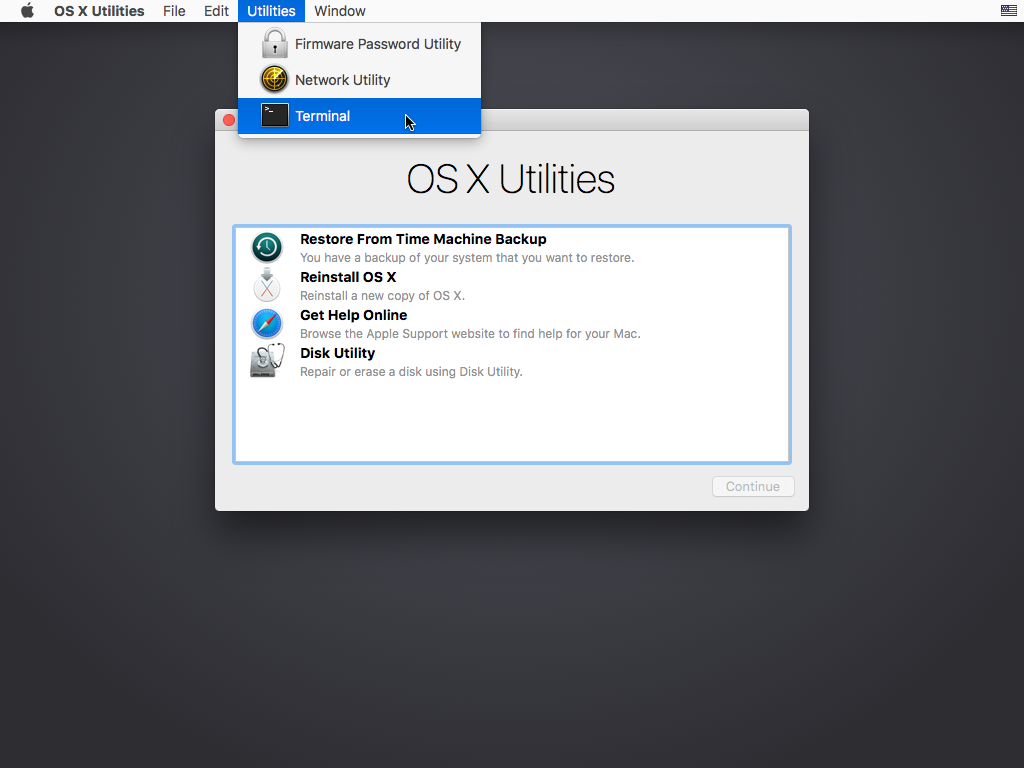
Then select Terminal from the Utilities menu.

It looks like this:

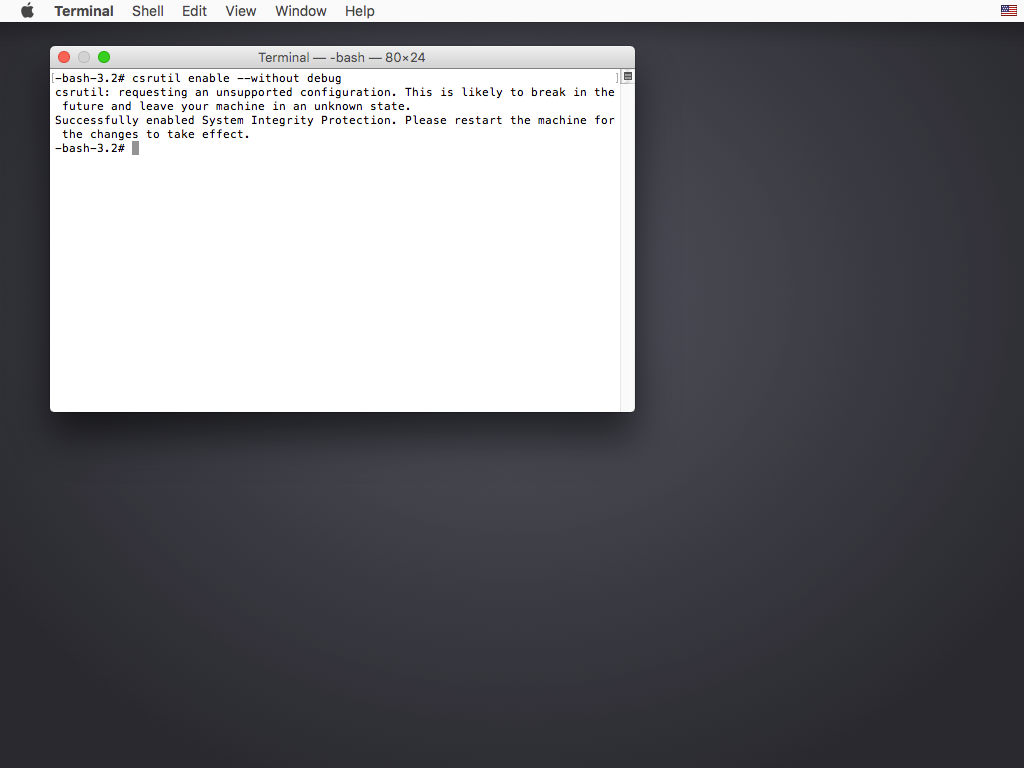
In the window that opens, type :

csrutil enable --without debug 

and press return.

This turns off the part of SIP that TotalTerminal needs to run, 
then MacOS will stop with that complains some why it is an unsupported configuration blah.. blah.. blah.. 
Fucking Shit for convince some random nerdy noobs than, 
security by obscurity on close sources Apple MacOS, commonly use to restrict, 
and reduce effective life time of that expensive hardware you have buy on he s whensoever
innovation, and ecologically better when you drop-it to trash to purchase an another new one !
Marketing, Advertising, blah.. blah.. ...
Now type reboot and press return to restart your machine. 
After restart you may install the latest version of TotalTerminal.


You can find some further information in our blog.

jeudi 13 mai 2021

asciiarts

⣾⣿⠿⠿⠶⠿⢿⣿⣿⣿⣿⣦⣤⣄⢀⡅⢠⣾⣛⡉⠄⠄⠄⠸⢀⣿⠄ ⢀⡋⣡⣴⣶⣶⡀⠄⠄⠙⢿⣿⣿⣿⣿⣿⣴⣿⣿⣿⢃⣤⣄⣀⣥⣿⣿⠄ ⢸⣇⠻⣿⣿⣿⣧⣀⢀⣠⡌⢻⣿⣿⣿⣿⣿⣿⣿⣿⣿⠿⠿⠿⣿⣿⣿⠄ ⢸⣿⣷⣤⣤⣤⣬⣙⣛⢿⣿⣿⣿⣿⣿⣿⡿⣿⣿⡍⠄⠄⢀⣤⣄⠉⠋⣰ ⣖⣿⣿⣿⣿⣿⣿⣿⣿⣿⢿⣿⣿⣿⣿⣿⢇⣿⣿⡷⠶⠶⢿⣿⣿⠇⢀⣤ ⣿⣿⣿⣿⣿⣿⣿⣿⣿⣿⣿⣽⣿⣿⣿⡇⣿⣿⣿⣿⣿⣿⣷⣶⣥⣴⣿⡗ ⢿⣿⣿⣿⣿⣿⣿⣿⣿⣿⣿⣿⣿⣿⣿⣿⣿⣿⣿⣿⣿⣿⣿⣿⣿⣿⡟⠄ ⣦⣌⣛⣻⣿⣿⣧⠙⠛⠛⡭⠅⠒⠦⠭⣭⡻⣿⣿⣿⣿⣿⣿⣿⣿⡿⠃⠄ ⣿⣿⣿⣿⣿⣿⣿⡆⠄⠄⠄⠄⠄⠄⠄⠄⠹⠈⢋⣽⣿⣿⣿⣿⣵⣾⠃⠄ ⣿⣿⣿⣿⣿⣿⣿⣿⠄⣴⣿⣶⣄⠄⣴⣶⠄⢀⣾⣿⣿⣿⣿⣿⣿⠃⠄⠄ ⠈⠻⣿⣿⣿⣿⣿⣿⡄⢻⣿⣿⣿⠄⣿⣿⡀⣾⣿⣿⣿⣿⣛⠛⠁⠄⠄⠄ ⠄⠄⠈⠛⢿⣿⣿⣿⠁⠞⢿⣿⣿⡄⢿⣿⡇⣸⣿⣿⠿⠛⠁⠄⠄⠄⠄⠄ ⠄⠄⠄⠄⠄⠉⠻⣿⣿⣾⣦⡙⠻⣷⣾⣿⠃⠿⠋⠁⠄⠄⠄⠄⠄⢀⣠⣴ ⣿⣶⣶⣮⣥⣒⠲⢮⣝⡿⣿⣿⡆⣿⡿⠃⠄⠄⠄⠄⠄⠄⠄⠄

mercredi 12 mai 2021

EFI ou UEFI

        !!/_\!!         ATTENTION         !!/_\!!

Si votre système d'exploitation non-Microsoft crée un ESP FAT-16, vous devrez le modifier manuellement pour utiliser FAT-32 avant d'installer Windows. Cela peut être difficile, car le FAT-16 ESP est susceptible de provoquer le blocage de l'EFI hybride, comme décrit précédemment. Vous devrez brancher à chaud le disque de démarrage après le démarrage d'un disque de récupération ou résoudre le problème à l'aide d'un autre ordinateur.

        !!/_\!!         ATTENTION         !!/_\!!

 Si vous avez lu mes autres pages Web, vous savez peut-être que je me suis intéressé au nouveau micrologiciel EFI (Extensible Firmware Interface) et Unified EFI (UEFI), qui complète ou remplace l'ancien système d'entrée / sortie de base ( BIOS). J'ai utilisé EFI ou UEFI dans quelques ordinateurs, dans VirtualBox, et en tant que produits complémentaires tels que UEFI DUET, qui vous permet d'exécuter UEFI sur un ordinateur standard basé sur le BIOS. Cependant, lorsque la carte mère de mon ordinateur principal est morte soudainement, j'ai rencontré des informations contradictoires et déroutantes sur un produit particulier lorsque j'ai fait mes recherches hâtives pour trouver un remplacement. Plus précisément, Gigabyte propose plusieurs cartes mères avec ce qu'il appelle Hybrid EFI pour permettre la prise en charge des disques durs de plus de 2 To. Étant donné que l'une des cartes mères que j'envisageais pour mon remplacement forcément rapide était la Gigabyte GA-78LMT-S2P (rév.4.0), qui utilise un EFI hybride, j'ai voulu en savoir plus et j'ai finalement décidé de l'essayer moi-même. Bien que les forums Web en particulier soient remplis d’informations déroutantes, quelques sites d’actualité ont des informations plus fiables. (Voir la section Références pour les liens.)

En bref, Hybrid EFI est un UEFI basé sur l'implémentation de référence open source TianoCore. Cette implémentation est également au cœur de UEFI DUET, qui vous permet de démarrer à l'aide de méthodes EFI sur des ordinateurs BIOS. En fait, sur le plan conceptuel, Hybrid EFI est similaire à l'utilisation de UEFI DUET, sauf que le code EFI est intégré au micrologiciel: sous la couche UEFI, Hybrid EFI utilise un BIOS à l'ancienne - en particulier, un BIOS Award version 6.00PG, au moins dans le cas du GA-78LMT-S2P que j'ai acheté. Une fois qu'un système d'exploitation (ou même un chargeur de démarrage) a démarré, le BIOS sous-jacent devient assez peu important. Contrairement à l'implication de nombreux messages de forum que j'ai trouvés, Hybrid EFI est bien plus qu'un simple moyen de faire démarrer Windows à partir d'un disque de plus de 2 To. Pour démarrer sur un tel disque, Windows doit avoir une implémentation EFI complète, et Hybrid EFI le fournit. Il permet également de démarrer Linux ou d'autres systèmes d'exploitation en mode EFI. Vous pouvez installer Linux, Windows ou d'autres systèmes d'exploitation x86-64 compatibles EFI en mode EFI, même sur des disques inférieurs à 2 To, si vous le souhaitez. Je soupçonne que vous pouvez installer en mode BIOS même sur des disques plus grands si votre système d'exploitation le prend en charge, mais je n'ai pas testé cette supposition.

Malheureusement, l'implémentation de Gigabyte laisse beaucoup à désirer. Bien que les systèmes d'exploitation puissent voir le micrologiciel comme un UEFI et avoir accès aux fonctionnalités EFI habituelles, la façon dont il est boulonné sur l'ancien BIOS offre à l'utilisateur quelques options. La fonctionnalité EFI la plus en vogue et la plus visible par l'utilisateur, une interface graphique pour définir les options du micrologiciel, fait défaut à Hybrid EFI. (Une interface graphique ne fait pas partie de la spécification EFI, et des BIOS d'interface graphique ont été produits dans le passé, donc l'interface graphique est vraiment un side-show en termes de développement EFI. Une interface graphique est une fonctionnalité marketing majeure, mais pas une fonctionnalité technique. De plus, Hybrid EFI est une implémentation capricieuse, qui a tendance à s'écailler lorsqu'elle est présentée avec des configurations qui s'écartent même légèrement de l'optimum, comme décrit plus en détail sous peu.

L'arrachage de cheveux commence

Parce que j'ai acheté le GA-78LMT-S2P comme carte de remplacement pour une installation Linux déjà fonctionnelle, je m'attendais à pouvoir faire l'échange de carte, démarrer mon installation Linux en cours de fonctionnement, puis jouer avec les pilotes et tout le reste du temps. (J'ai suivi cette procédure plusieurs fois dans le passé avec Linux, qui pardonne beaucoup plus les changements matériels que Windows.) J'espérais alors expérimenter un peu les méthodes de démarrage BIOS vs EFI. Hélas, ce n'était pas si simple!

La Gigabyte GA-78LMT-S2P est une carte mère microATX, et physiquement, il n'y a pas beaucoup de différence entre elle et les autres cartes microATX que j'ai utilisées. Ainsi, je n'ai pas de réels problèmes ou éloges à ce sujet. L'installer dans mon cas s'est aussi bien déroulé que prévu. Dès que je l'ai mis sous tension, cependant, les problèmes ont commencé. Avant de continuer, je dois noter que mon installation existante était un système Gentoo Linux divisé sur deux disques durs, tous deux partitionnés avec la nouvelle table de partition GUID (GPT). La carte mère d'origine ne prenait en charge que le démarrage de type BIOS, ce qui fonctionne très bien avec GPT et Linux. J'admets que c'est une configuration inhabituelle, mais j'ai utilisé des configurations similaires sur d'autres ordinateurs avec peu de problèmes, dans l'ensemble. (La page Mes problèmes de BIOS hérités avec GPT détaille les incompatibilités que j'ai rencontrées ou dont j'ai entendu parler.)

Plutôt que de vous régaler avec l'histoire de ma lutte de 7 heures pour convaincre la carte d'aller jusqu'à charger un chargeur de démarrage utilisable, et encore moins un noyau Linux, je vais simplement souligner les obstacles qu'il a soulevés sur mon chemin:

Initialement, l'ordinateur s'est bloqué avec un message «vérifier les données du pool DMI» à l'écran, sans même aller jusqu'au chargeur de démarrage du BIOS qui avait été installé sur le disque dur avant l'échange de la carte mère. Cela sentait l'un de ces problèmes de BIOS hérités, j'ai donc essayé la plupart des astuces que j'ai documentées sur ma page pour contourner le problème.

J'ai finalement découvert que le firmware de cette carte mère est très pointilleux sur l'état du système de fichiers FAT sur la partition système EFI (ESP) sur les disques GPT; s'il n'aime pas l'état du système de fichiers, il se bloque avec ce message inutile.

Tenter de démarrer à partir d'un disque optique ne contourne pas ce problème, 

ce qui signifie que le firmware contient un bac à sable qui en pratique est piège pour les imprudents, et autres curieux ou simples malchanceux ! 

Voilà comment un stupide bac à sable est aujourd'hui devenus l'une des plus grandes cause d'échecs d'installation / mises à jours, de systèmes d'exploitation sur l'architecture x86_64, et ce toutes marques de machines et ce pour tout OS confondus s'agissant de Linux, Unix, OpenDarwin, Gnu/Darwin, Gnu/HURD, Gnu/Mach, XPC-FreeDarwin, XPC-Mac OS X, iMac OSx86_64, iMacPro MacOS 10.x, MacBook OS X, MacBookPro OSX, MacMini MacOS, MacPro OSX, MacPro Darwin/Xserver, MacPro OS10/OS11/Xqwartz/Metal/Bhive, MS Win10-Surface/MS Win10Pro-SurfacePro,  Windows 10/Windows 10 Pro, XPC-OpenSolaris, XPC-Sunstation SunOS, IBM XPC-Unix, SONY XPC-eCOS, SONY XPC-VAIOS, SONY eCOS, SONY NSP-eCLOUD, SONY eDATA-A64fx, SONY xASP AARM64/A64fx, Dell vSERVER, Ultrix, HP-UX, NSA ladenOS, UnixServerArchitecture from Netflix

J'ai d'abord conclu que la résolution du problème nécessite soit de démarrer avec le disque dur affecté déconnecté, puis de le brancher à chaud, soit de déplacer le disque sur un autre ordinateur. Dans tous les cas, vous pouvez copier les données de la partition, créer un nouveau système de fichiers FAT-32 dessus et recopier les fichiers. Lorsque ce problème est réapparu quelques jours plus tard, j'ai découvert que le micrologiciel sautait parfois le problème, de sorte que la réinitialisation de l'ordinateur une demi-douzaine de fois pouvait entraîner un bon démarrage. J'ai également constaté qu'une vérification du système de fichiers n'a pas résolu le problème, du moins pas à cette occasion. Quelle que soit la cause de cette fragilité est plus subtile qu'un système de fichiers complètement corrompu.

La carte a du mal à se souvenir des options de démarrage définies via l'utilitaire Linux efibootmgr, qui est l'outil Linux qui manipule la liste du micrologiciel des gestionnaires de démarrage EFI installés. 

Bien que les options du gestionnaire de démarrage soient "conservées" pendant quelques redémarrages, elles sont souvent supprimées ou remplacées par des références à EFI / Microsoft / Boot / bootmgfw.efi (le chargeur de démarrage EFI de Microsoft). Ceci malgré le fait que Windows n'est pas installé sur cet ordinateur.

Ainsi, il est prudent d'avoir un chargeur de démarrage valide de ce nom ou du nom du chargeur de démarrage par défaut EFI standard, EFI / Boot / bootx64.efi.

J'ai initialement défini un programme shell EFI sur ce nom. Je pourrais alors utiliser un script shell startup.nsh à la racine de l'ESP pour lancer ELILO.

Depuis lors, j'ai finalisé mon gestionnaire de démarrage rEFInd et l'ai installé dans cet emplacement de chargeur de démarrage par défaut.

(Plus d'informations sur ces approches plus tard.)

Dans une installation de test en mode EFI sur un disque dur de rechange, Fedora a installé OK mais n'a pas réussi à démarrer en raison de la gestion étrange de l'EFI hybride des chargeurs de démarrage EFI. Lorsque j'ai contourné cela en utilisant un shell EFI, comme je viens de le décrire, le chargeur de démarrage GRUB Legacy EFI fortement modifié de Fedora fonctionnait bien. Lorsque j'ai copié ce chargeur de démarrage dans mon installation normale, cependant, cela a provoqué le redémarrage de la carte ou son blocage avec un grand nombre de chiffres codés en rouge. Je soupçonne que la cause peut être la gestion boguée par l'EFI hybride de la fonction EFI StriCmp (), qui est censée faire une comparaison insensible à la casse de deux chaînes. En développant rEFInd, j'ai découvert que cette fonction effectue une comparaison sensible à la casse sur ce firmware!

En raison du problème de sensibilité à la casse que je viens de mentionner, rEFIt détecte uniquement les chargeurs de démarrage dont les noms se terminent par une extension .EFI majuscule, et toutes les icônes du programme sont remplacées par des icônes génériques, sauf si vous renommez les fichiers d'icônes afin qu'ils se terminent en majuscules .ICNS cordes. Mon fork de rEFIt, rEFInd, corrige ce dernier problème et modifie le code pour qu'il trouve des chargeurs de démarrage avec des noms qui se terminent par des extensions .efi minuscules, car ceux-ci semblent plus commun que les majuscules dans mon expérience. (Je prévois de faire une solution de contournement plus approfondie dans les futures versions de rEFInd.)

Le démarrage en mode EFI s'est avéré peu fiable lors du démarrage d'un ESP sur le deuxième disque.

Le processus de démarrage échouait souvent tout simplement à ouvrir le chargeur de démarrage, bien que d'autres fois cela fonctionnerait. 

Cela a à voir avec l'ordre des disques, pas le disque lui-même; quand j'ai jonglé avec les câbles SATA pour que le disque de démarrage soit sur le premier port, le processus de démarrage est devenu plus fiable. 

La carte répond à ses frappes au moment du démarrage pour accéder à l'utilitaire de configuration ou sélectionner une option de démarrage (Suppr ou F12) seulement occasionnellement. Ce problème semble être exacerbé par le commutateur KVM que j'utilise; la carte mère est plus fiable lorsque je branche un clavier de rechange directement sur l'ordinateur. Curieusement, le clavier connecté via le KVM fonctionne bien pour tout le reste, y compris la navigation dans les menus du micrologiciel. 

En utilisation normale, bien sûr, ce sera un inconvénient mineur; mais en essayant de diagnostiquer et de contourner des problèmes qui empêchent même l'ordinateur d'atteindre un chargeur de démarrage, c'était un problème exaspérant, surtout avant d'essayer de brancher directement le clavier de rechange. Notez que ce problème (et le suivant) semblent être liés au BIOS Award sous-jacent plutôt qu'à la fonction Hybrid EFI qu'il contient.

Toutes les options du firmware se réinitialisent deux ou trois fois lors de mes tests, sans que je leur dise de le faire. C'est un problème mineur, mais quelque peu troublant.

Il me semble que Gigabyte a précipité son support EFI hybride avec des bogues très graves et des limitations qu'ils ont dû connaître. 

Vraisemblablement, la motivation était que ne fournir aucun moyen de démarrer Windows à partir d'un disque de plus de 2 To aurait été pire. Au début de mes tests, j'ai intentionnellement effacé mon chargeur de démarrage BIOS, car je pensais qu'il pouvait confondre le micrologiciel de l'ordinateur, donc la plupart de mes tests ont été effectués avec le démarrage de Linux en mode EFI, ce qui met en évidence les défauts du micrologiciel.

Beaucoup de ces problèmes seraient moins importants sur une installation Windows uniquement que sur mon installation Linux uniquement, et ils pourraient être pires sur un système à double démarrage.

Le démarrage en mode BIOS contourne également la plupart des problèmes liés à l'EFI hybride.

Le démarrage en mode BIOS à partir d'un disque GPT vous expose toujours au risque de blocage du système si ce disque a un ESP que le micrologiciel n'aime pas, cependant. Comme indiqué précédemment, si vous rencontrez ce problème, vous devrez peut-être soit brancher le disque à chaud, soit le déplacer vers un autre ordinateur pour le réparer - deux options très indésirables!

Heureusement, le firmware semble OK avec un ESP qui ne contient pas de système de fichiers FAT.

Je dis cela parce que j'ai installé avec succès Fedora 16 en mode BIOS sur un disque GPT.

Cette version de Fedora a un bogue qui l'amène à marquer de manière incorrecte la partition Linux / boot comme ESP lors de l'installation en mode BIOS, donc lorsque j'ai terminé l'installation, j'avais une partition que le firmware a dû essayer d'interpréter comme un FAT-32 ESP, mais il a échoué et a poursuivi le processus de démarrage en mode BIOS.

Un FAT-16 ESP, en revanche, semble problématique. 

Ubuntu 11.04 (et 11.10) en mode EFI crée un Dinky FAT-16 ESP, et après mon installation de test d'Ubuntu 11.04, la carte s'est accrochée au redémarrage jusqu'à ce que je retravaille l'ESP en FAT-32.

Ainsi, si vous prévoyez d'installer Ubuntu, ou tout autre système d'exploitation qui crée un FAT-16 ESP, préparez-vous à le réparer, de préférence avant le redémarrage du système! 

Utilisation des fonctionnalités EFI de la carte

La transition des ordinateurs traditionnels basés sur BIOS vers les ordinateurs (U) EFI étant en bonne voie, la prise en charge de (U) EFI dans les nouveaux ordinateurs est importante.

Même si vous prévoyez d'utiliser le démarrage en mode BIOS au départ, vous souhaiterez ou devrez peut-être utiliser le démarrage en mode EFI à l'avenir.

La raison la plus importante de le faire à court terme est si vous souhaitez démarrer à partir d'un disque d'une taille supérieure à 2 Tio, et en particulier si vous souhaitez démarrer Windows à partir d'un tel disque.

Bien que l'EFI hybride de Gigabyte contienne une implémentation EFI à part entière du point de vue d'un système d'exploitation, l'utilitaire de configuration du micrologiciel ne fournit pratiquement aucune option pour vous aider à utiliser cette fonctionnalité.

Plus précisément, une seule option de micrologiciel, intitulée «Option de démarrage EFI CD / DVD», dans le menu «Fonctions BIOS avancées», se rapporte à cette fonction. Il dispose de trois paramètres, qui sont mal décrits dans le manuel:

EFI — Ce paramètre amène le micrologiciel à démarrer les disques optiques en mode EFI s'ils ont été maîtrisés pour prendre en charge à la fois le démarrage de type BIOS et de type EFI.

Si un disque est maîtrisé pour un démarrage de type BIOS traditionnel mais qu'il ne prend pas en charge EFI, l'ordinateur le démarre toujours en mode BIOS. Vous pouvez utiliser ce paramètre si vous souhaitez installer Windows sur un disque GPT sub-2TiB ou si vous souhaitez installer Linux en mode EFI sur un disque sub-2TiB.

Non-EFI: ce paramètre amène l'ordinateur à démarrer les disques optiques en mode BIOS plutôt qu'en mode EFI s'ils prennent en charge les deux modes. 

Je n'ai pas testé pour voir si l'ordinateur démarrera toujours un disque EFI uniquement avec cet ensemble d'options. Vous pouvez utiliser cette option pour vous assurer que Linux (ou un autre système d'exploitation non Windows) s'installe en mode BIOS même si vous avez un disque de plus de 2 To.

(Cela devrait fonctionner, mais je ne l'ai pas testé.)

Auto: ce paramètre, qui est la valeur par défaut, fait basculer le comportement entre les deux précédents en fonction de la taille de votre disque dur installé; si vous avez des disques de plus de 2 Tio, le micrologiciel favorise le mode EFI, et si vous avez des disques plus petits, il favorise le mode BIOS.

Je ne sais pas si la présence d'un seul grand disque déclenche le mode EFI même si ce n'est pas le premier disque ou si seul le premier disque détermine le mode de démarrage.

Ces options ne semblent pas affecter la façon dont l'ordinateur démarre à partir des disques durs; pour cela, le firmware détecte automatiquement si vous disposez d'un BIOS ou d'un chargeur de démarrage EFI. Sur la base des tests que j'ai exécutés, les règles semblent être:

Si un ESP valide est présent sur un disque, l'ordinateur démarre en mode EFI, même si vous avez également un chargeur de démarrage BIOS valide dans le MBR du disque de démarrage.

Cela créera des problèmes de démarrage si vous installez un système d'exploitation et partitionnez un ESP pour une éventuelle utilisation future, ou si vous transférez un disque GPT à partir d'un autre ordinateur.

Si vous souhaitez utiliser GPT avec un démarrage du BIOS, je vous recommande de ne pas créer d'ESP ou de changer le code de type de l'ESP potentiel par autre chose pour empêcher le micrologiciel d'essayer de démarrer à partir de celui-ci.

Si un chargeur de démarrage BIOS valide est présent dans le MBR du disque de démarrage, il sera utilisé s'il n'y a pas d'ESP. Cela est vrai que le disque soit partitionné avec MBR ou GPT.

Ainsi, vous pouvez installer Linux, FreeBSD ou d'autres systèmes d'exploitation compatibles GPT sur des disques GPT et toujours démarrer en mode BIOS, si vous le souhaitez. Vous ne pouvez pas faire cela avec Windows en raison de ses propres limitations.

Malheureusement, contrairement aux implémentations EFI encore plus anciennes, telles que celle de l'Intel DG43NB (que j'utilise comme système MythTV), il ne semble pas y avoir de moyen de sélectionner lequel des chargeurs de démarrage EFI enregistrés avec le micrologiciel utilisé par la carte mère, en plus d'utiliser la détermination grossière de type BIOS du support de démarrage physique à utiliser.

Cela rend l'incapacité de rEFIt à détecter d'autres chargeurs de démarrage EFI doublement troublante.

 En pratique, si vous installez Windows et rien que Windows sur un ordinateur EFI hybride, vous vous en sortirez probablement avec une configuration par défaut, à condition que votre ESP ne soit pas endommagé d'une manière qui entraîne le blocage du micrologiciel. Si vous installez un autre système d'exploitation, cependant, et si vous avez des raisons de démarrer en mode EFI plutôt qu'en mode BIOS, je vous recommande d'utiliser la procédure suivante:

     Réglez «EFI CD / DVD Boot Option» du firmware sur «EFI», si nécessaire, pour forcer un démarrage EFI de votre programme d'installation.
     Installez normalement le système d'exploitation non Microsoft.

 Si vous souhaitez effectuer un double démarrage avec Windows, installez Windows.
Démarrez un disque de démarrage d'urgence, tel que Parted Magic ou le programme d'installation de votre système d'exploitation en mode "live CD".
(Facultatif.) Si vous effectuez un double démarrage avec Windows, renommez le répertoire EFI / Microsoft sur l'ESP en autre chose, par exemple, EFI / MS. Vous n'avez peut-être pas besoin de le faire, mais je ne suis pas sûr que ce firmware favorise le chargeur de démarrage Microsoft ou le chargeur de démarrage EFI par défaut si les deux sont présents.
Créez un nouveau répertoire EFI / Boot sur l'ESP.
Installez mon gestionnaire de démarrage rEFInd sur le disque en tant que EFI / Boot / bootx64.efi, en plaçant ses fichiers de support dans le même répertoire. (La page Web d'installation de rEFInd décrit précisément comment procéder.)
Vérifiez les noms de vos fichiers de chargeur de démarrage EFI pour vous assurer qu'ils se terminent tous par des extensions .efi minuscules.
Facultatif: placez le programme shell TianoCore EFI dans l'ESP en tant que EFI / tools / shell.efi (vous devrez renommer le fichier que vous téléchargez). Cela vous donnera une solution de secours si rEFInd ne parvient pas à localiser vos chargeurs de démarrage.
Redémarrez et testez votre installation; rEFInd devrait apparaître et présenter un menu de vos autres chargeurs de démarrage.
Déboguez tous les problèmes. Désolé, je sais que c'est vague, mais je ne suis pas assez stupide pour suggérer que tout fonctionnera bien pour tout le monde à ce stade.
Une fois que tout fonctionne, sauvegardez l'ESP sur un support externe tel qu'une clé USB ou un CD-R. Cette étape aidera à simplifier la récupération si et quand quelque chose se produit nécessitant la restauration du chargeur de démarrage, tel que des dommages au système de fichiers ou un outil de récupération Windows écrasant le shell EFI avec le chargeur de démarrage Microsoft EFI.

 Une variante de cette procédure consiste à stocker rEFInd sous EFI / Microsoft / Boot / bootmgfw.efi plutôt que EFI / Boot / bootx64.efi. Si vous faites cela, le firmware le détectera probablement et ajoutera une entrée à sa liste de gestionnaire de démarrage, mais vous pouvez le faire manuellement avec l'utilitaire Linux efibootmgr si ce n'est pas le cas. Vous devez démarrer en utilisant EFI - je trouve qu'un programme d'installation Ubuntu démarré dans son mode "live CD" fonctionne bien dans ce but, puisque vous pouvez installer efibootmgr en tapant sudo apt-get install efibootmgr. Par la suite, la saisie de sudo efibootmgr -c -l \\ EFI \\ Microsoft \\ Boot \\ bootmgfw.efi -L rEFInd en tant que root indique au micrologiciel le gestionnaire de démarrage. (Notez l'utilisation de doubles barres obliques inverses pour séparer les éléments de répertoire avec efibootmgr.) L'utilisation du nom par défaut de EFI / Boot / bootx64.efi est plus simple et probablement plus fiable, mais vous pouvez essayer cette alternative si vous ne pouvez pas obtenir EFI / Boot / bootx64.efi pour fonctionner.

Une autre variante de cette approche consiste à stocker le programme shell EFI sous /EFI/Boot/bootx64.efi. Cela lancera votre ordinateur directement dans le shell EFI plutôt que dans rEFInd. Le shell EFI est moins convivial mais plus flexible que rEFInd, donc si vous rencontrez des problèmes avec vos chargeurs de démarrage, il peut être un outil de débogage utile. Vous devez être à l'aise avec les programmes shell en ligne de commande pour que cela soit une stratégie utile, cependant.

Avec un peu de chance, cette procédure vous aidera à simplifier votre installation de système d'exploitation non Microsoft sur une carte hybride EFI. Si cela vous évite le genre de séance d'arrachage de sept heures que j'ai vécue, alors cette page a fait son travail!

Recommandations

Si vous voulez un ordinateur basé sur EFI pour une raison quelconque, l'EFI hybride de Gigabyte fait un mauvais choix. Il donne simplement aux utilisateurs un contrôle inadéquat sur les fonctionnalités EFI et présente des bugs qui ne peuvent être comparés qu'aux libellules préhistoriques avec une envergure de 30 pouces. (J'aime photographier les libellules modernes, mais je ne veux pas d'un monstre comme celui-là dans mon ordinateur!) Un EFI hybride peut le faire à la rigueur si vous êtes désespéré pour quelque chose qui puisse démarrer Windows à partir d'un disque de plus de 2 To. Si vous voulez une implémentation EFI plus performante, cependant, vous devriez chercher ailleurs. ASUS et ASRock sont passés à des implémentations UEFI plus complètes sur la plupart de leurs nouveaux modèles, par exemple, et d'autres (y compris Gigabyte) ont commencé à déployer des UEFI qui s'écartent plus complètement du BIOS et qui offrent un meilleur contrôle au niveau utilisateur des fonctionnalités EFI.

Dans les heures qui ont suivi le début de l'utilisation de mon GA-78LMT-S2P, je suis devenu extrêmement frustré par ses limites. Certes, ma configuration initiale était particulière, mais des bogues comme le blocage sans message d'erreur utile en raison de problèmes de système de fichiers sont presque inexcusables dans le micrologiciel. Je prévois de garder ma planche, mais seulement parce que le tracas de l'échanger à nouveau serait trop pénible. Maintenant que j'ai découvert les bizarreries du conseil d'administration, j'espère que je ne serai que légèrement gêné par leur évolution. Au fur et à mesure que je tape, il est démarré en mode EFI, mais je suis susceptible de désactiver mon ESP pour forcer la carte à démarrer en mode BIOS dans un proche avenir. Je peux également examiner Coreboot comme une alternative au BIOS Award avec Hybrid EFI, bien qu'il ne soit pas clair si Coreboot fonctionnera avec cette carte mère.

Si vous vous retrouvez avec une carte qui utilise Hybrid EFI, votre meilleur pari est probablement d'essayer de l'utiliser en mode BIOS, du moins si vous installez Linux ou si vous avez un disque dur sous-2TiB. Si vous démarrez en mode BIOS, ne créez pas d'ESP sur votre disque; sa présence entraînera le basculement de la carte en mode de démarrage EFI et son endommagement entraînera un échec de démarrage. Une telle partition est une nécessité lors du démarrage en mode EFI, auquel cas vous devez faire attention à ce qu'elle ne finisse pas par être endommagée. (Notez que de nombreuses distributions Linux créent des ESP FAT16, ce qui fait que cette carte ne démarre pas, vous devrez donc sauter à travers quelques obstacles pour corriger ce problème.) J'ai une haie sur ce conseil, cependant: Si vous installez Windows sur un disque inférieur à 2TiB et pensez que vous voudrez remplacer ce disque par un modèle plus grand, l'installation en mode EFI vers GPT maintenant peut rendre la mise à niveau du disque plus fluide. En effet, le passage d'un démarrage de type BIOS à un démarrage de type EFI, bien que possible, est difficile.

D'un autre côté, si vous utilisez l'ordinateur avec des disques de moins de 2 To et démarrez en mode BIOS sur des disques MBR, il est peu probable que vous rencontriez la plupart des problèmes que j'ai rencontrés. En tant que micrologiciel uniquement BIOS, le BIOS Award fourni par Gigabyte convient, avec la mise en garde que vous ne créez pas d'ESP. Je pense que les problèmes que j'ai rencontrés sont sérieux et méritent d'être pris en compte, car à mesure que la taille des disques augmente, les acheteurs d'aujourd'hui peuvent être obligés d'activer le support EFI de la carte à l'avenir, donc même si la carte est sans problème lorsqu'elle est utilisée dans un environnement plus traditionnel. Cela peut devenir un problème après une mise à niveau de disque ou une réinstallation du système d'exploitation.
mardi 4 mai 2021

asciiarts

⣾⣿⠿⠿⠶⠿⢿⣿⣿⣿⣿⣦⣤⣄⢀⡅⢠⣾⣛⡉⠄⠄⠄⠸⢀⣿⠄ ⢀⡋⣡⣴⣶⣶⡀⠄⠄⠙⢿⣿⣿⣿⣿⣿⣴⣿⣿⣿⢃⣤⣄⣀⣥⣿⣿⠄ ⢸⣇⠻⣿⣿⣿⣧⣀⢀⣠⡌⢻⣿⣿⣿⣿⣿⣿⣿⣿⣿⠿⠿⠿⣿⣿⣿⠄ ⢸⣿⣷⣤⣤⣤⣬⣙⣛⢿⣿⣿⣿⣿⣿⣿⡿⣿⣿⡍⠄⠄⢀⣤⣄⠉⠋⣰ ⣖⣿⣿⣿⣿⣿⣿⣿⣿⣿⢿⣿⣿⣿⣿⣿⢇⣿⣿⡷⠶⠶⢿⣿⣿⠇⢀⣤ ⣿⣿⣿⣿⣿⣿⣿⣿⣿⣿⣿⣽⣿⣿⣿⡇⣿⣿⣿⣿⣿⣿⣷⣶⣥⣴⣿⡗ ⢿⣿⣿⣿⣿⣿⣿⣿⣿⣿⣿⣿⣿⣿⣿⣿⣿⣿⣿⣿⣿⣿⣿⣿⣿⣿⡟⠄ ⣦⣌⣛⣻⣿⣿⣧⠙⠛⠛⡭⠅⠒⠦⠭⣭⡻⣿⣿⣿⣿⣿⣿⣿⣿⡿⠃⠄ ⣿⣿⣿⣿⣿⣿⣿⡆⠄⠄⠄⠄⠄⠄⠄⠄⠹⠈⢋⣽⣿⣿⣿⣿⣵⣾⠃⠄ ⣿⣿⣿⣿⣿⣿⣿⣿⠄⣴⣿⣶⣄⠄⣴⣶⠄⢀⣾⣿⣿⣿⣿⣿⣿⠃⠄⠄ ⠈⠻⣿⣿⣿⣿⣿⣿⡄⢻⣿⣿⣿⠄⣿⣿⡀⣾⣿⣿⣿⣿⣛⠛⠁⠄⠄⠄ ⠄⠄⠈⠛⢿⣿⣿⣿⠁⠞⢿⣿⣿⡄⢿⣿⡇⣸⣿⣿⠿⠛⠁⠄⠄⠄⠄⠄ ⠄⠄⠄⠄⠄⠉⠻⣿⣿⣾⣦⡙⠻⣷⣾⣿⠃⠿⠋⠁⠄⠄⠄⠄⠄⢀⣠⣴ ⣿⣶⣶⣮⣥⣒⠲⢮⣝⡿⣿⣿⡆⣿⡿⠃⠄⠄⠄⠄⠄⠄⠄⠄

dimanche 25 avril 2021

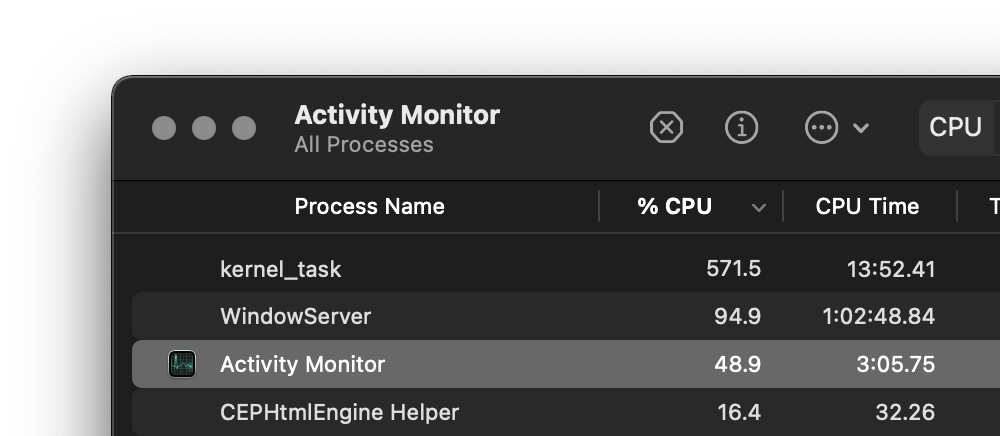
Disable macOS 11 (Big Sur) 'kernel_task' which is throttling the CPU

kernel_task is throttling the CPU

Disable macOS 11 (Big Sur) 'kernel_task' which is throttling the CPU


WARNING ALERT: This ONLY relates to someone who has deleted the IOPlatformPluginFamily.kext in previous versions of macOS to sort the kernel_task overloading the CPU but now after installing macOS 11 (Big Sur) the problem has started again. You will be deleting a system extension and taking a risk... so you have been WARNED! + also best to use version 11.1 upwards, since when testing with 11.0.1 I found it very buggy!

So here is the problem...

After booting up the MacBook Pro the macOS would be running unbelievably slow. When opening the Activity Monitor to see what was happening with the CPU the thing at the top of the list was the kernel_task using around 500%!

'kernal_task_macOS_fix'

In any of the previous versions - macOS 10.14 (Mojave) or below it was a fairly easy fix by first running recovery mode CMD + R and in the terminal.

csrutil disable

Then running single user mode CMD + S.

fsck -fy

mount -uw /

sudo mkdir /IOPlatformPluginFamily-backup-kexts/

sudo mv /System/Library/Extensions/IOPlatformPluginFamily.kext /IOPlatformPluginFamily-backup-kexts/

sudo rm -rf /System/Library/Extensions/IOPlatformPluginFamily.kext

But from macOS 10.15 (Catalina) onwards this has stopped working. The reason being that Apple introduced the read-only system volume which is a dedicated partition for only storing system content which prevents any tampering with system files which one of them is the troublesome IOPlatformPluginFamily.kext.

Now before finding the solution below which relates to macOS 11 (Big Sur) I had tried making a bootable USB running macOS 10.14 (Mojave) but this couldn't read the read-only system volume.

Step 1 - Disable FileVault

Go to System Preferences -> Security & Privacy and choose the FileVault tab. Then select Turn Off FileVault.

Step 2 - Bypassing the Signed System Volume (SSV*)

SSV helps prevent tampering with any Apple software that is part of the operating system. Additionally, it makes macOS Software Update more reliable and much safer. SSV utilizes APFS snapshots, so if an update cannot be performed, the old system version can be restored without reinstallation.

So this means that macOS Big Sur actually no longer boots from the live system volume but now boots from a snapshot/copy of the same system folder. Normally it's impossible to mount a snapshot as writable, only readable so here is the solution I have found.

So at first bootup in Recovery Mode using CMD + R. On the screen that loads go to the navigation and choose Utilities -> Terminal. Input the following.

NOTE: Without this being done first you won't have permissions to carry out the next csrutil authenticated-root disable command.

csrutil disable

Then.

reboot

Straight away bootup in Recovery Mode again using CMD + R and choose Utilities -> Terminal. Input the following.

csrutil authenticated-root disable

Then.

reboot

Step 3 - Mount the Live Volume and backup the IOPlatformPluginFamily.kext file

Now reboot back into the normal macOS boot mode and let us mount the live volume - the disk1s5 could be different.

NOTE: To find out if 'disks5' is correct for your machine enter diskutil list in the terminal which will list your drives.

diskutil mount disk1s5

Next make it writable which will require you to enter your password - the /Volumes/Macintosh\ HD\ 1 could be different.

sudo mount -uw /Volumes/Macintosh\ HD\ 1

Password:

Now let's first see that the offending IOPlatformPluginFamily.kext file exists by entering.

ls -a /Volumes/Macintosh\ HD\ 1/System/Library/Extensions/

Rather than deleting the file we will do a backup - so use the below and move it to a newly created folder.

sudo mkdir /Volumes/Macintosh\ HD\ 1/IOPlatformPluginFamily-backup-kexts/

sudo mv /Volumes/Macintosh\ HD\ 1/System/Library/Extensions/IOPlatformPluginFamily.kext /Volumes/Macintosh\ HD\ 1/IOPlatformPluginFamily-backup-kexts/

Again see if it has disappeared from the directory.

ls -a /Volumes/Macintosh\ HD\ 1/System/Library/Extensions/

Step 4 - Create snapshot and tag it for the next default reboot.

Now we have deleted the file we need to add this new version of the system folder as a snapshot so enter the following.

sudo /System/Library/Filesystems/apfs.fs/Contents/Resources/apfs_systemsnapshot -s "SnapshotName" -v /Volumes/Macintosh\ HD\ 1

Then tag this as a our default for the next reboot.

sudo /System/Library/Filesystems/apfs.fs/Contents/Resources/apfs_systemsnapshot -r "SnapshotName" -v /Volumes/Macintosh\ HD\ 1

Now fingers crossed you should be able to reboot and the kernel_task should no longer be hogging the CPU as before and in return slowing your machine down.


samedi 24 avril 2021

AS5432

as-block:       AS5377 - AS5535
descr:          RIPE NCC ASN block
remarks:        These AS Numbers are assigned to network operators in the RIPE NCC service region.
mnt-by:         RIPE-NCC-HM-MNT
created:        2018-11-22T15:27:22Z
last-modified:  2018-11-22T15:27:22Z
source:         RIPE

aut-num:        AS5432
as-name:        PROXIMUS-ISP-AS
org:            ORG-BA4-RIPE
admin-c:        BIEC1-RIPE
tech-c:         BIEC1-RIPE
status:         ASSIGNED
member-of:      AS3320:AS-AUTH-PILOT-ROUTEPRIO-FROM-AS3303
abuse-c:        BIAC1-RIPE
mnt-by:         RIPE-NCC-END-MNT
remarks:        -------------------------------------------------
remarks:        For peering @ BNIX , please contact peering@skynet.be
remarks:        --------------------------------------------------
remarks:        Network problems to: noc@skynet.be
remarks:        Abuse notifications to: abuse@proximus.com
remarks:        --------------------------------------------------
mnt-by:         SKYNETBE-MNT
created:        2002-09-10T14:42:40Z
last-modified:  2020-03-04T06:25:55Z
source:         RIPE
abuse-email:    abuse@proximus.com
abuse-c:        BIAC1-RIPE
abuse-org:      ORG-BA4-RIPE

organisation:   ORG-BA4-RIPE
org-name:       Proximus NV
country:        BE
org-type:       LIR
address:        Koning AlbertII-laan 27
address:        1030
address:        Brussels
address:        BELGIUM
phone:          +32 2 514 43 66
e-mail:         ip-experteam@belgacom.be
admin-c:        SVdS1-RIPE
admin-c:        MN1190-RIPE
admin-c:        KB905-RIPE
admin-c:        PD756-RIPE
abuse-c:        BIAC1-RIPE
mnt-ref:        RIPE-NCC-HM-MNT
mnt-ref:        SKYNETBE-MNT
mnt-by:         RIPE-NCC-HM-MNT
mnt-by:         SKYNETBE-MNT
created:        2004-04-17T11:00:05Z
last-modified:  2020-12-16T13:36:07Z
source:         RIPE

role:           Belgacom Internet Expertise Center
address:        Proximus SA de droit public
address:        Network Engineering & Operations
address:        Boulevard du Roi Albert II, 27
address:        B-1030 Bruxelles
address:        Belgium
phone:          +32 2 202-4111
abuse-mailbox:  abuse@proximus.com
e-mail:         noc@skynet.be
e-mail:         cops@belgacom.be
e-mail:         mailadmin@skynet.be
admin-c:        MN1190-RIPE
tech-c:         SVDS1-RIPE
tech-c:         PD756-RIPE
tech-c:         KB905-RIPE
nic-hdl:        BIEC1-RIPE
remarks:        -------------------------------------------
remarks:        Network problems to: noc@skynet.be
remarks:        Peering requests to: peering@skynet.be
remarks:        Abuse notifications to: abuse@belgacom.be
remarks:        abuse requests sent to another address
remarks:        will be ignored.
remarks:        -------------------------------------------
notify:         noc@skynet.be
mnt-by:         SKYNETBE-MNT
created:        2004-08-06T09:18:56Z
last-modified:  2019-12-17T08:58:50Z
source:         RIPE


C'est reparti pour un tour : une première bêta pour macOS 11.4 🆕

Mickaël Bazoge |

La semaine a déjà été bien chargée mais Apple ne s'en laisse pas compter en démarrant un nouveau cycle de développement pour macOS 11.4 (cette première bêta est numérotée 20F5046g) ! Alors que macOS 11.3 est toujours en bêta, en release candidate pour être plus précis.

Mise à jour — Malgré le nombre de Mac M1 qui occupent de plus en place dans son catalogue, Apple n'en oublie pas pour autant les bons vieux Mac Intel ! Les notes de version de cette première bêta annoncent que macOS 11.4 permettra d'utiliser des cartes graphiques AMD 6800, 6800XT et 6900XT (architecture Navi RDNA2).


Podman and Buildah for Docker users

Podman and Buildah for Docker users


I was asked recently on Twitter to better explain Podman and Buildah for someone familiar with Docker.  Though there are many blogs and tutorials out there, which I will list later, we in the community have not centralized an explanation of how Docker users move from Docker to Podman and Buildah.  Also what role does Buildah play? Is Podman deficient in some way that we need both Podman and Buildah to replace Docker?

This article answers those questions and shows how to migrate to Podman.

How does Docker work?

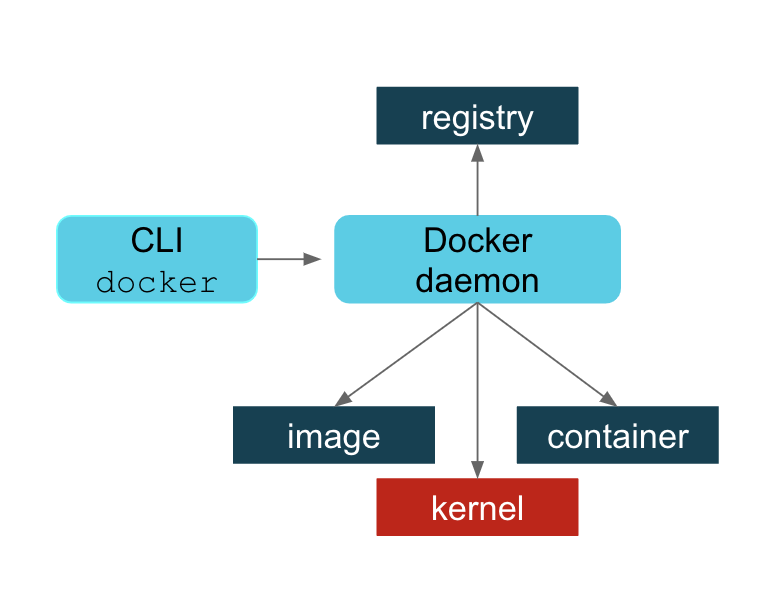
First, let’s be clear about how Docker works; that will help us to understand the motivation for Podman and also for Buildah. If you are a Docker user, you understand that there is a daemon process that must be run to service all of your Docker commands. I can’t claim to understand the motivation behind this but I imagine it seemed like a great idea, at the time, to do all the cool things that Docker does in one place and also provide a useful API to that process for future evolution. In the diagram below, we can see that the Docker daemon provides all the functionality needed to:

  • Pull and push images from an image registry
  • Make copies of images in a local container storage and to add layers to those containers
  • Commit containers and remove local container images from the host repository
  • Ask the kernel to run a container with the right namespace and cgroup, etc.

Essentially the Docker daemon does all the work with registries, images, containers, and the kernel.  The Docker command-line interface (CLI) asks the daemon to do this on your behalf.

How does Docker Work -- Docker architecture overview

This article does not get into the detailed pros and cons of the Docker daemon process.  There is much to be said in favor of this approach and I can see why, in the early days of Docker, it made a lot of sense.  Suffice it to say that there were several reasons why Docker users were concerned about this approach as usage went up. To list a few:

  • A single process could be a single point of failure.
  • This process owned all the child processes (the running containers).
  • If a failure occurred, then there were orphaned processes.
  • Building containers led to security vulnerabilities.
  • All Docker operations had to be conducted by a user (or users) with the same full root authority.

There are probably more. Whether these issues have been fixed or you disagree with this characterization is not something this article is going to debate. We in the community believe that Podman has addressed many of these problems. If you want to take advantage of Podman’s improvements, then this article is for you.

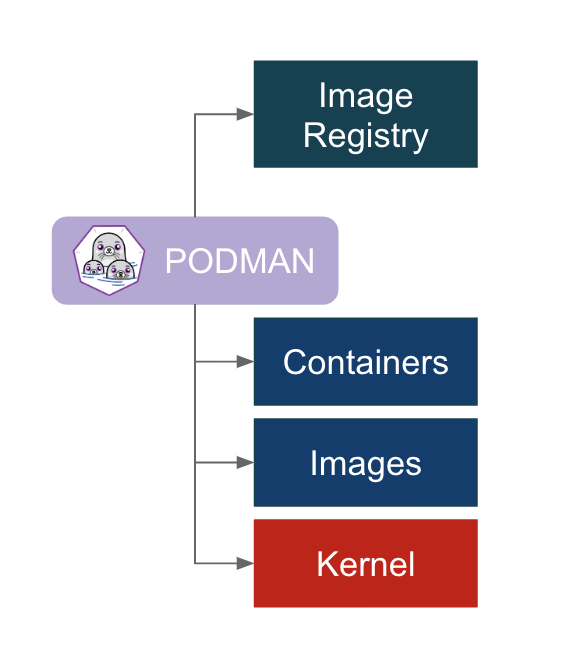
The Podman approach is simply to directly interact with the image registry, with the container and image storage, and with the Linux kernel through the runC container runtime process (not a daemon).

Podman architectural approach

Now that we’ve discussed some of the motivation it’s time to discuss what that means for the user migrating to Podman.  There are a few things to unpack here and we’ll get into each one separately:

  • You install Podman instead of Docker. You do not need to start or manage a daemon process like the Docker daemon.
  • The commands you are familiar with in Docker work the same for Podman.
  • Podman stores its containers and images in a different place than Docker.
  • Podman and Docker images are compatible.
  • Podman does more than Docker for Kubernetes environments.
  • What is Buildah and why might I need it?

Installing Podman

If you are using Docker today, you can remove it when you decide to make the switch. However, you may wish to keep Docker around while you try out Podman. There are some useful tutorials and an awesome demonstration that you may wish to run through first so you can understand the transition more. One example in the demonstration requires Docker in order to show compatibility.

To install Podman on Red Hat Enterprise Linux 7.6 or later, use the following; if you are using Fedora, then replace yum with dnf:

# yum -y install podman

Podman commands are the same as Docker’s

When building Podman, the goal was to make sure that Docker users could easily adapt. So all the commands you are familiar with also exist with Podman. In fact, the claim is made that if you have existing scripts that run Docker you can create a docker alias for podman and all your scripts should work (alias docker=podman). Try it. Of course, you should stop Docker first (systemctl stop docker). There is a package you can install called podman-docker that does this for conversion for you. It drops a script at /usr/bin/docker that executes Podman with the same arguments.

The commands you are familiar with—pull, push, build, run, commit, tag, etc.—all exist with Podman.  See the manual pages for Podman for more information. One notable difference is that Podman has added some convenience flags to some commands. For example, Podman has added --all (-a) flags for podman rm and podman rmi. Many users will find that very helpful.

You can also run Podman from your normal non-root user in Podman 1.0 on Fedora. RHEL support is aimed for version 7.7 and 8.1 onwards. Enhancements in userspace security have made this possible. Running Podman as a normal user means that Podman will, by default, store images and containers in the user’s home directory. This is explained in the next section. For more information on how Podman runs as a non-root user, please check out Dan Walsh’s article: How does rootless Podman work?

Podman and container images

When you first type podman images, you might be surprised that you don’t see any of the Docker images you’ve already pulled down. This is because Podman’s local repository is in /var/lib/containers instead of /var/lib/docker.  This isn’t an arbitrary change; this new storage structure is based on the Open Containers Initiative (OCI) standards.

In 2015, Docker, Red Hat, CoreOS, SUSE, Google, and other leaders in the Linux containers industry created the Open Container Initiative in order to provide an independent body to manage the standard specifications for defining container images and the runtime. In order to maintain that independence, the containers/image and containers/storage projects were created on GitHub.

Since you can run podman without being root, there needs to be a separate place where podman can write images. Podman uses a repository in the user’s home directory: ~/.local/share/containers. This avoids making /var/lib/containers world-writeable or other practices that might lead to potential security problems. This also ensures that every user has separate sets of containers and images and all can use Podman concurrently on the same host without stepping on each other. When users are finished with their work, they can push to a common registry to share their image with others.

Docker users coming to Podman find that knowing these locations is useful for debugging and for the important rm -rf /var/lib/containers, when you just want to start over.  However, once you start using Podman, you’ll probably start using the new -all option to podman rm and podman rmi instead.

Container images are compatible between Podman and other runtimes

Despite the new locations for the local repositories, the images created by Docker or Podman are compatible with the OCI standard. Podman can push to and pull from popular container registries like Quay.io and Docker hub, as well as private registries. For example, you can pull the latest Fedora image from the Docker hub and run it using Podman. Not specifying a registry means Podman will default to searching through registries listed in the registries.conf file, in the order in which they are listed. An unmodified registries.conf file means it will look in the Docker hub first.

$ podman pull fedora:latest
$ podman run -it fedora bash

Images pushed to an image registry by Docker can be pulled down and run by Podman. For example, an image (myfedora) I created using Docker and pushed to my Quay.io repository (ipbabble) using Docker can be pulled and run with Podman  as follows:

$ podman pull quay.io/ipbabble/myfedora:latest
$ podman run -it myfedora bash

Podman provides capabilities in its command-line push and pull commands to gracefully move images from /var/lib/docker to /var/lib/containers and vice versa.  For example:

$ podman push myfedora docker-daemon:myfedora:latest

Obviously, leaving out the docker-daemon above will default to pushing to the Docker hub.  Using quay.io/myquayid/myfedora will push the image to the Quay.io registry (where myquayid below is your personal Quay.io account):

$ podman push myfedora quay.io/myquayid/myfedora:latest

If you are ready to remove Docker, you should shut down the daemon and then remove the Docker package using your package manager. But first, if you have images you created with Docker that you wish to keep, you should make sure those images are pushed to a registry so that you can pull them down later. Or you can use Podman to pull each image (for example, fedora) from the host’s Docker repository into Podman’s OCI-based repository. With RHEL you can run the following:

# systemctl stop docker
# podman pull docker-daemon:fedora:latest
# yum -y remove docker  # optional

Podman helps users move to Kubernetes

Podman provides some extra features that help developers and operators in Kubernetes environments. There are extra commands provided by Podman that are not available in Docker. If you are familiar with Docker and are considering using Kubernetes/OpenShift as your container platform, then Podman can help you.

Podman can generate a Kubernetes YAML file based on a running container using podman generate kube. The command podman pod can be used to help debug running Kubernetes pods along with the standard container commands.  For more details on how Podman can help you transition to Kubernetes, see the following article by Brent Baude: Podman can now ease the transition to Kubernetes and CRI-O.

What is Buildah and why would I use it?

Buildah actually came first. And maybe that’s why some Docker users get a bit confused. Why do these Podman evangelists also talk about Buildah? Does Podman not do builds?

Podman does do builds and for those familiar with Docker, the build process is the same. You can either build using a Dockerfile using podman build or you can run a container and make lots of changes and then commit those changes to a new image tag. Buildah can be described as a superset of commands related to creating and managing container images and, therefore, it has much finer-grained control over images. Podman’s build command contains a subset of the Buildah functionality. It uses the same code as Buildah for building.

The most powerful way to use Buildah is to write Bash scripts for creating your images—in a similar way that you would write a Dockerfile.

I like to think of the evolution in the following way. When Kubernetes moved to CRI-O based on the OCI runtime specification, there was no need to run a Docker daemon and, therefore, no need to install Docker on any host in the Kubernetes cluster for running pods and containers. Kubernetes could call CRI-O and it could call runC directly. This, in turn, starts the container processes. However, if we want to use the same Kubernetes cluster to do builds, as in the case of OpenShift clusters, then we needed a new tool to perform builds that would not require the Docker daemon and subsequently require that Docker be installed. Such a tool, based on the containers/storage and containers/image projects, would also eliminate the security risk of the open Docker daemon socket during builds, which concerned many users.

Buildah (named for fun because of Dan Walsh’s Boston accent when pronouncing “builder”) fit this bill. For more information on Buildah, see buildah.io and specifically see the blogs and tutorials sections.

There are a couple of extra things practitioners need to understand about Buildah:

  1. It allows for finer control of creating image layers. This is a feature that many container users have been asking for for a long time. Committing many changes to a single layer is desirable.
  2. Buildah’s run command is not the same as Podman’s run command.  Because Buildah is for building images, the run command is essentially the same as the Dockerfile RUN command. In fact, I remember the week this was made explicit. I was foolishly complaining that some port or mount that I was trying wasn’t working as I expected it to.  Dan (@rhatdan ) weighed in and said that Buildah should not be supporting running containers in that way. No port mapping. No volume mounting. Those flags were removed.  Instead buildah run is for running specific commands in order to help build a container image, for example, buildah run dnf -y install nginx.
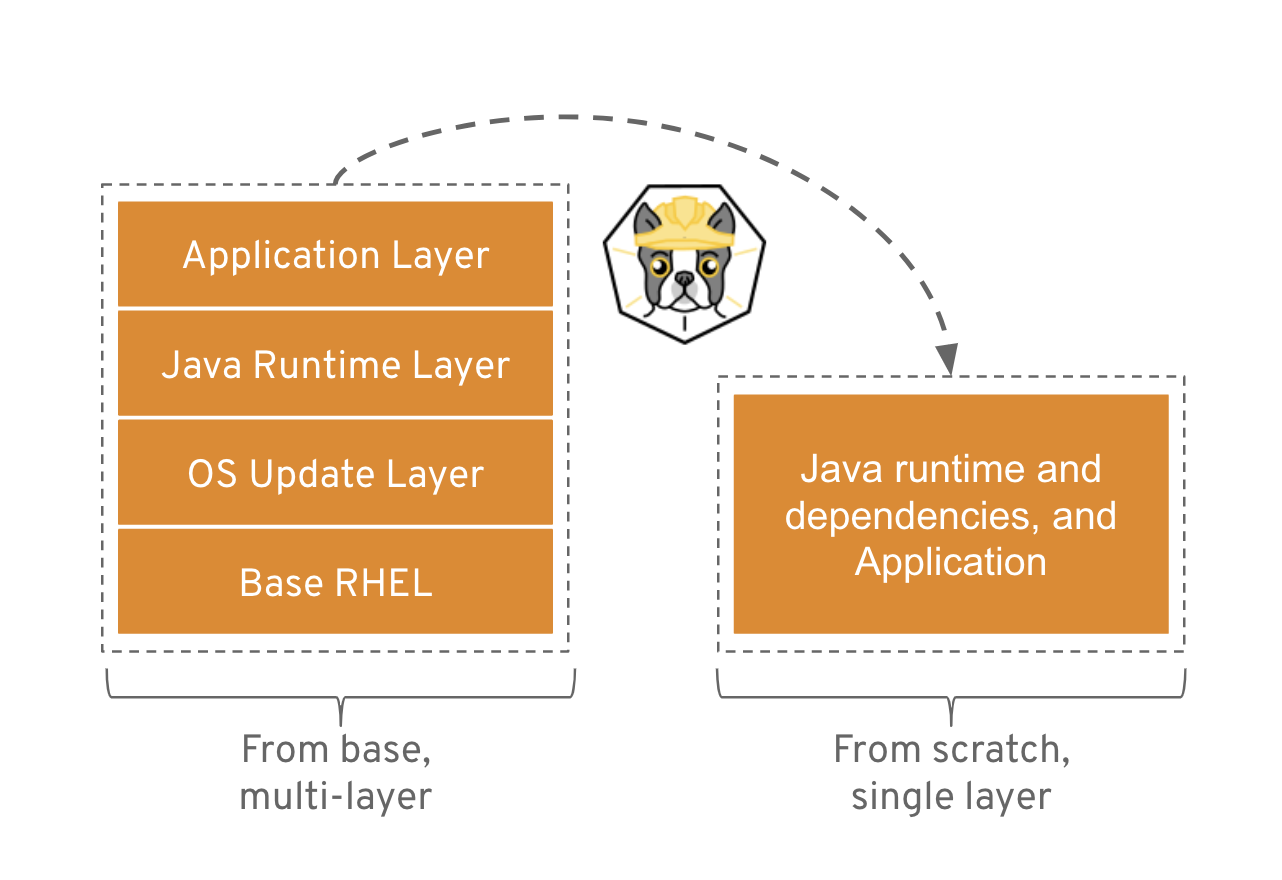
  3. Buildah can build images from scratch, that is, images with nothing in them at all. Nothing. In fact, looking at the container storage created as a result of a buildah from scratch command yields an empty directory. This is useful for creating very lightweight images that contain only the packages needed in order to run your application.

A good example use case for a scratch build is to consider the development images versus staging or production images of a Java application. During development, a Java application container image may require the Java compiler and Maven and other tools. But in production, you may only require the Java runtime and your packages. And, by the way, you also do not require a package manager such as DNF/YUM or even Bash. Buildah is a powerful CLI for this use case. See the diagram below. For more information, see Building a Buildah Container Image for Kubernetes and also this Buildah introduction demo.

Buildah is a powerful CLI

Getting back to the evolution story…Now that we had solved the Kubernetes runtime issue with CRI-O and runC, and we had solved the build problem with Buildah, there was still one reason why Docker was still needed on a Kubernetes host: debugging. How can we debug container issues on a host if we don’t have the tools to do it? We would need to install Docker, and then we are back where we started with the Docker daemon on the host. Podman solves this problem.

Podman becomes a tool that solves two problems. It allows operators to examine containers and images with commands they are familiar with using. And it also provides developers with the same tools. So Docker users, developers, or operators, can move to Podman, do all the fun tasks that they are familiar with from using Docker, and do much more.

Conclusion

I hope this article has been useful and will help you migrate to using Podman (and Buildah) confidently and successfully.